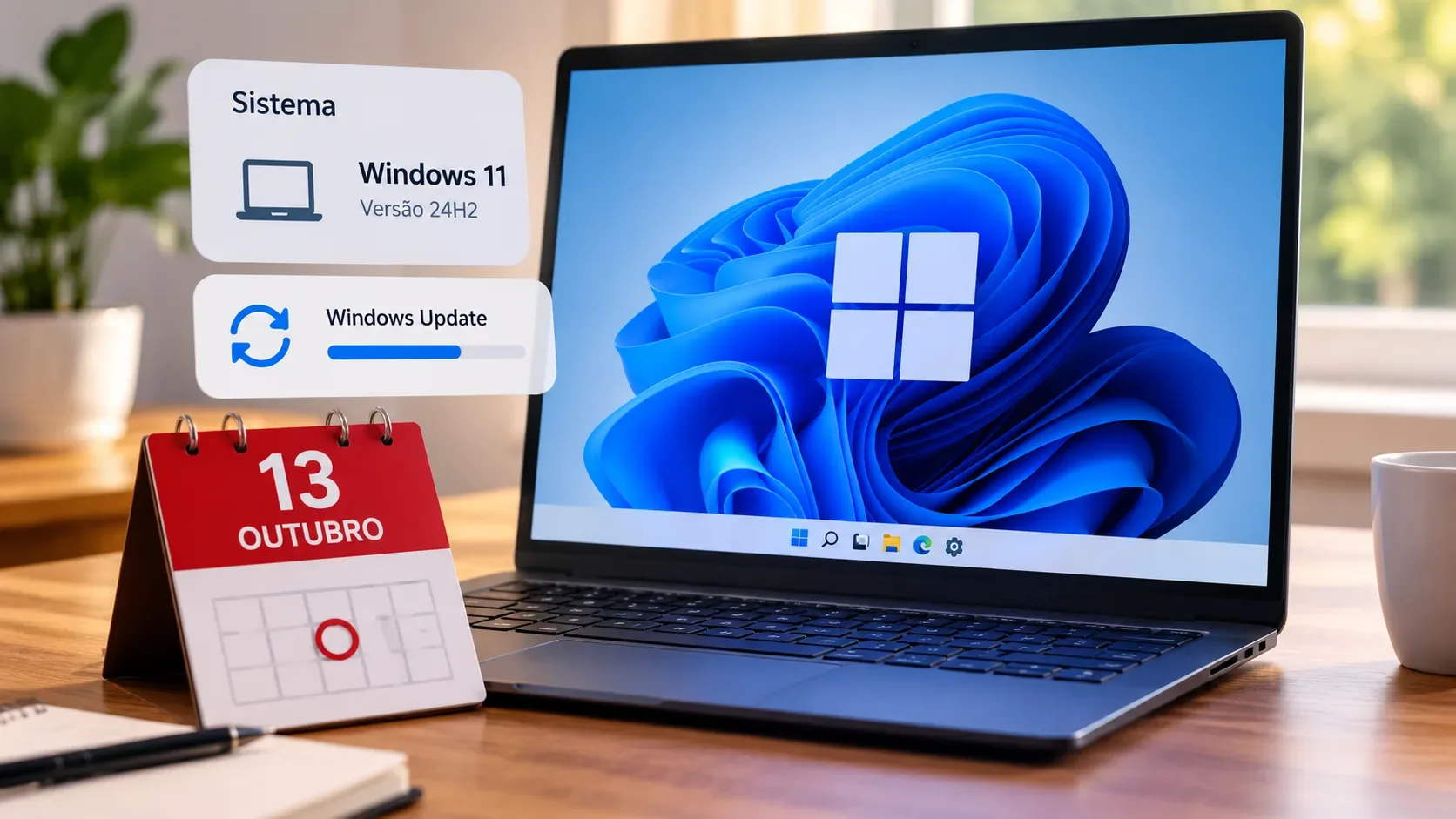
Si tu PC usa Windows 11 24H2 Home o Pro, el 13 de octubre de 2026 es la fecha que requiere atención. Microsoft informa que esas ediciones llegan al fin de las actualizaciones en esa fecha. Después, dejan de recibir correcciones de problemas conocidos, actualizaciones de zona horaria, soporte técnico y las actualizaciones mensuales de seguridad y de vista previa que incluyen protección frente a amenazas recientes. El equipo no deja de funcionar al día siguiente, pero pasa a usar una versión de Windows fuera de su ciclo normal de mantenimiento.
Antes de actualizar, confirma dos datos: la edición de Windows y la versión instalada. Esto es importante porque el plazo del 13 de octubre de 2026 es el aviso que Microsoft destaca para Windows 11 24H2 Home y Pro. Las ediciones Enterprise y Education de 24H2 siguen con soporte hasta el 12 de octubre de 2027, por lo que los equipos empresariales o académicos pueden seguir otro calendario y las políticas del administrador de TI.
Qué cambia el 13 de octubre de 2026
| Escenario | Situación | Próxima acción |
|---|---|---|
| Windows 11 24H2 Home o Pro | Las actualizaciones terminan el 13/10/2026. | Revisar Windows Update y pasar a 25H2 cuando se ofrezca al dispositivo. |
| Windows 11 24H2 Enterprise o Education | El ciclo de mantenimiento de 24H2 continúa hasta el 12/10/2027. | Seguir el calendario y las políticas de la organización o del administrador de TI. |
| PC existente con Windows 11 24H2 | 25H2 es la actualización de características indicada para este camino. Microsoft también incluye 26H1, pero señala que fue creada para determinados dispositivos nuevos y no se ofrece como actualización in-place desde 24H2 o 25H2. | No buscar 26H1 como sustituta manual de 24H2 en un PC existente. Utiliza la actualización oficial ofrecida para el equipo. |
Para los PC Home y Pro no administrados por departamentos de TI, Microsoft indica que la actualización a Windows 11 25H2 se distribuye automáticamente cuando el dispositivo está listo. El usuario puede elegir cuándo reiniciar o aplazar el reinicio.
Cómo saber si el PC está en Windows 11 24H2
La ruta más completa es Inicio > Configuración > Sistema > Acerca de. En Especificaciones de Windows, comprueba al menos estos dos campos:
- Edición: indica si el sistema es Home, Pro, Enterprise, Education u otra edición.
- Versión: si aparece 24H2, el equipo está usando esa versión de Windows 11.
También hay un atajo rápido. Escribe winver en la búsqueda de la barra de tareas y pulsa Enter. La ventana muestra la versión y la compilación del sistema operativo. Para decidir qué fecha de soporte se aplica a tu equipo, comprueba también la edición en Configuración > Sistema > Acerca de.
Cómo actualizar de 24H2 a 25H2
- Abre Configuración > Windows Update.
- Selecciona Buscar actualizaciones.
- Si el dispositivo está listo, busca la opción para descargar e instalar Windows 11, versión 25H2.
- Completa la descarga y la instalación y reinicia cuando se solicite.
- Después del reinicio, vuelve a Configuración > Sistema > Acerca de o ejecuta winver para confirmar que la versión cambió a 25H2.
El paso de 24H2 a 25H2 es técnicamente más sencillo que un cambio completo de la base del sistema operativo. Microsoft explica que ambas versiones comparten el mismo núcleo y los mismos archivos principales del sistema. Las funciones de 25H2 pueden estar ya presentes de forma inactiva en una instalación 24H2 actualizada y se activan mediante un pequeño paquete de habilitación. Para la actualización mediante ese paquete, Microsoft indica que el dispositivo debe reiniciarse.
Qué hacer si 25H2 no aparece
Que 25H2 no aparezca de inmediato no significa, por sí solo, que el equipo sea incompatible. Microsoft distribuye las actualizaciones de características por etapas y puede retrasar la oferta para un dispositivo cuando identifica un problema de compatibilidad. Antes de recurrir a un método manual, mantén 24H2 al día con las actualizaciones acumulativas más recientes, reinicia el equipo y vuelve a comprobar Windows Update.
- PC personal Home o Pro: sigue revisando Windows Update. Microsoft indica que los dispositivos no administrados reciben 25H2 automáticamente cuando están listos.
- PC de empresa, escuela o universidad: la oferta puede estar controlada por políticas de TI. En ese caso, no evites la gestión del dispositivo y sigue las indicaciones de la organización.
- Actualización manual oficial: Microsoft ofrece el Asistente de Windows Update para instalar manualmente la actualización de características más reciente en un PC compatible que todavía no la recibió automáticamente. La herramienta es compatible con equipos x86/64 y no se ejecuta en equipos basados en ARM.
Evita imágenes modificadas, instaladores de terceros o paquetes de origen desconocido solo para adelantar el cambio de versión. Para un equipo personal común, Windows Update es el canal principal y también es donde Microsoft indica si la actualización está lista para ese dispositivo.
Qué preparar antes de instalar
- Haz una copia de seguridad de los archivos importantes. Microsoft recomienda conservar una copia antes de instalar una nueva versión de Windows.
- Comprueba el espacio libre. Windows revisa el almacenamiento antes de la instalación. Microsoft indica que las actualizaciones de características normalmente pueden requerir alrededor de 6 GB a 11 GB o más de espacio libre, según la ruta de actualización y el contenido instalado.
- Mantén el portátil o la tableta conectados a la corriente. La guía de Windows Update recomienda dejar los dispositivos portátiles enchufados para evitar que una instalación se interrumpa por falta de batería.
- Instala las actualizaciones pendientes. Una instalación 24H2 al día reduce la posibilidad de que falte un requisito previo para el paquete que habilita 25H2.
- Reserva un momento para reiniciar. La actualización a 25H2 requiere un reinicio.
25H2 o 26H1: qué versión debes buscar
Para quien ya tiene un PC con Windows 11 24H2, la respuesta práctica es 25H2. La propia página de estado de la versión 24H2 orienta estos dispositivos hacia 25H2. Microsoft también incluye la versión 26H1 en la información actual de versiones de Windows 11, pero deja claro que fue diseñada para dispositivos nuevos con determinados componentes de hardware lanzados en 2026 y que no se ofrece como actualización in-place para PC existentes con 24H2 o 25H2.
Por lo tanto, la existencia de 26H1 no significa que 25H2 haya quedado obsoleta para tu equipo. Para la ruta de actualización de una máquina existente con 24H2, la oferta de 25H2 en Windows Update es la referencia correcta.
Checklist rápido antes del 13 de octubre
- Abre Configuración > Sistema > Acerca de y confirma la edición y la versión.
- Si es Home o Pro con 24H2, considera el 13/10/2026 como el fin del ciclo normal de actualizaciones de esa versión.
- Abre Configuración > Windows Update y comprueba si 25H2 ya está disponible.
- Haz una copia de seguridad de los archivos importantes y comprueba el espacio libre y la alimentación antes de instalar.
- Actualiza, reinicia y confirma la nueva versión mediante Configuración > Sistema > Acerca de o winver.
- Si el PC está administrado por una organización, sigue la política de TI en lugar de forzar la actualización.
Fuentes y referencias
- Microsoft Learn: problemas conocidos y notificaciones de Windows 11, versión 24H2
- Microsoft Learn: información de versiones de Windows 11
- Microsoft Support: encontrar información sobre el dispositivo Windows
- Microsoft Support: KB5054156, actualización a Windows 11 versión 25H2 mediante paquete de habilitación
- Microsoft Support: Windows Update Assistant
- Microsoft Support: preguntas frecuentes de Windows Update