
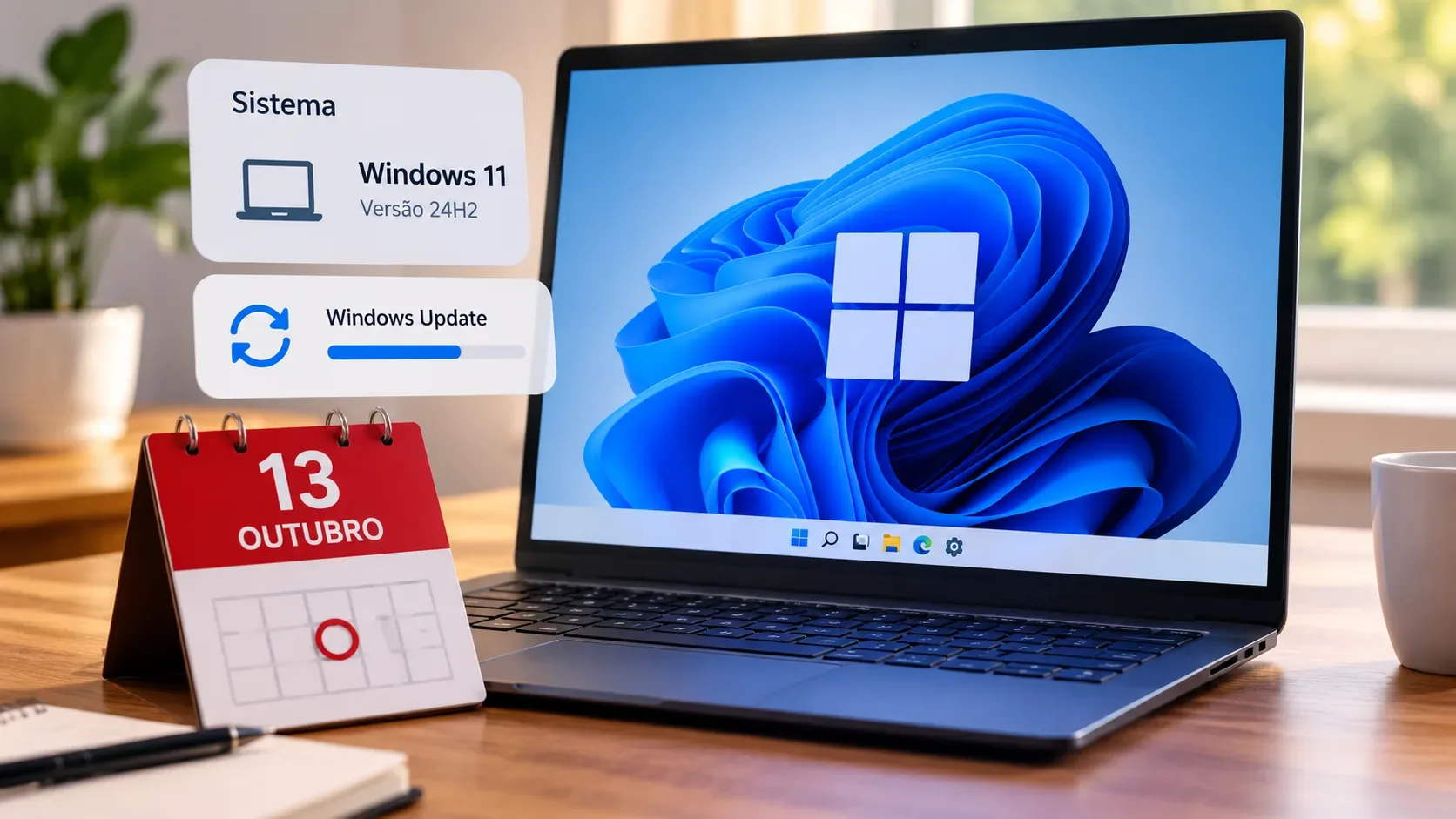
Se o seu PC usa Windows 11 24H2 Home ou Pro, 13 de outubro de 2026 é a data que exige atenção. A Microsoft informa que essas edições chegam ao fim das atualizações nessa data. Depois disso, deixam de receber correções de problemas conhecidos, atualizações de fuso horário, suporte técnico e as atualizações mensais de segurança e de visualização que trazem proteções contra ameaças recentes. O computador não deixa de funcionar no dia seguinte, mas passa a ficar em uma versão sem o ciclo normal de manutenção.
Antes de atualizar, confirme duas informações: a edição do Windows e a versão instalada. Isso é importante porque o prazo de 13 de outubro de 2026 é o aviso destacado pela Microsoft para Windows 11 24H2 Home e Pro. As edições Enterprise e Education da 24H2 seguem suportadas até 12 de outubro de 2027, portanto computadores corporativos ou acadêmicos podem estar sujeitos a outro calendário e às políticas do administrador de TI.
O que muda em 13 de outubro de 2026
| Cenário | Situação | Próxima ação |
|---|---|---|
| Windows 11 24H2 Home ou Pro | Fim das atualizações em 13/10/2026. | Verificar o Windows Update e migrar para a 25H2 quando ela estiver oferecida ao dispositivo. |
| Windows 11 24H2 Enterprise ou Education | O ciclo da 24H2 continua até 12/10/2027. | Seguir o calendário e as políticas da organização ou do administrador de TI. |
| PC existente com Windows 11 24H2 | A 25H2 é a atualização de recursos indicada para esse caminho. A Microsoft lista a 26H1, mas informa que ela foi criada para determinados dispositivos novos e não é oferecida como atualização in-place a partir da 24H2 ou 25H2. | Não procurar a 26H1 como substituta manual da 24H2 em um PC existente. Use a oferta oficial de atualização adequada ao equipamento. |
Para PCs Home e Pro não gerenciados por departamentos de TI, a Microsoft informa que a atualização para o Windows 11 25H2 é distribuída automaticamente quando o dispositivo está pronto. O usuário ainda pode escolher o momento de reiniciar ou adiar o reinício.
Como saber se o PC está no Windows 11 24H2
O caminho mais completo é abrir Iniciar > Configurações > Sistema > Sobre. Na área Especificações do Windows, confira pelo menos estes dois campos:
- Edição: indica se o sistema é Home, Pro, Enterprise, Education ou outra edição.
- Versão: se aparecer 24H2, o computador está nessa versão do Windows 11.
Há também um atalho rápido. Digite winver na pesquisa da barra de tarefas e pressione Enter. A janela exibida mostra a versão e o número da compilação do Windows. Para decidir qual prazo de suporte vale para o seu computador, porém, confira também a edição em Configurações > Sistema > Sobre.
Como atualizar da 24H2 para a 25H2
- Abra Configurações > Windows Update.
- Selecione Verificar se há atualizações.
- Se o dispositivo estiver pronto, procure a opção para baixar e instalar o Windows 11, versão 25H2.
- Conclua o download e a instalação e reinicie quando solicitado.
- Depois do reinício, volte a Configurações > Sistema > Sobre ou execute winver para confirmar que a versão mudou para 25H2.
A passagem da 24H2 para a 25H2 é tecnicamente mais simples do que uma troca completa de base do sistema. A Microsoft explica que as duas versões compartilham o mesmo núcleo e os mesmos arquivos de sistema principais. Os recursos da 25H2 já podem estar presentes de forma inativa em uma 24H2 atualizada e são ativados por um pequeno pacote de habilitação. Para a atualização por esse pacote, a Microsoft informa que é necessário reiniciar o dispositivo.
O que fazer se a 25H2 não aparecer
A ausência imediata da 25H2 não significa, por si só, que o computador seja incompatível. A Microsoft distribui atualizações de recursos em etapas e pode adiar a oferta para um dispositivo quando identifica uma questão de compatibilidade. Antes de recorrer a métodos manuais, mantenha a 24H2 com as atualizações cumulativas mais recentes, reinicie o computador e verifique novamente o Windows Update.
- PC pessoal Home ou Pro: continue verificando o Windows Update. A Microsoft afirma que dispositivos não gerenciados recebem a 25H2 automaticamente quando estão prontos.
- PC de empresa, escola ou universidade: a oferta pode ser controlada por políticas de TI. Nesse caso, não contorne a gestão do dispositivo e siga a orientação da organização.
- Atualização manual oficial: a Microsoft oferece o Assistente do Windows Update para instalar manualmente a atualização de recursos mais recente em um PC compatível que ainda não a recebeu automaticamente. A ferramenta é suportada em PCs x86/64 e não é executada em PCs baseados em ARM.
Evite baixar imagens modificadas, instaladores de terceiros ou pacotes de origem desconhecida apenas para antecipar a mudança de versão. Para um computador de uso comum, o Windows Update é o canal principal e também é onde a Microsoft informa se a atualização está pronta para aquele dispositivo.
O que preparar antes de instalar
- Faça backup dos arquivos importantes. A Microsoft recomenda manter uma cópia de segurança antes de instalar uma nova versão do Windows.
- Confira o espaço livre. O Windows verifica o armazenamento antes da instalação. A Microsoft informa que atualizações de recursos normalmente podem exigir cerca de 6 GB a 11 GB ou mais de espaço livre, dependendo do caminho de atualização e do conteúdo instalado.
- Mantenha notebook ou tablet conectado à energia. A orientação do Windows Update é deixar dispositivos portáteis ligados à tomada para que uma instalação não seja interrompida por falta de bateria.
- Instale atualizações pendentes. Uma 24H2 atualizada reduz a chance de faltar pré-requisito para o pacote que habilita a 25H2.
- Reserve um momento para reiniciar. A atualização para a 25H2 exige reinicialização.
25H2 ou 26H1: qual versão procurar?
Para quem já está em um PC com Windows 11 24H2, a resposta prática é 25H2. A própria página de integridade da 24H2 orienta esses dispositivos para a 25H2. A Microsoft também lista a versão 26H1 no histórico atual do Windows 11, mas deixa explícito que ela foi planejada para novos dispositivos com determinados hardwares lançados em 2026 e que não é oferecida como atualização in-place de PCs existentes com 24H2 ou 25H2.
Portanto, não use a existência da 26H1 como sinal de que a 25H2 ficou obsoleta para o seu computador. Para o caminho de atualização de uma máquina existente em 24H2, a oferta da 25H2 no Windows Update é a referência correta.
Checklist rápido antes de 13 de outubro
- Abra Configurações > Sistema > Sobre e confirme edição e versão.
- Se for Home ou Pro com 24H2, trate 13/10/2026 como o fim do ciclo normal de atualizações dessa versão.
- Abra Configurações > Windows Update e verifique se a 25H2 já está disponível.
- Faça backup dos arquivos importantes e confira espaço livre e energia antes da instalação.
- Atualize, reinicie e confirme a nova versão com Configurações > Sistema > Sobre ou winver.
- Se o PC for gerenciado por uma organização, siga a política de TI em vez de forçar a atualização.
Fontes e referências
- Microsoft Learn: Windows 11, version 24H2 known issues and notifications
- Microsoft Learn: Windows 11 release information
- Microsoft Support: Find information about your Windows device
- Microsoft Support: KB5054156, feature update to Windows 11 version 25H2 by enablement package
- Microsoft Support: Windows Update Assistant
- Microsoft Support: Windows Update FAQ