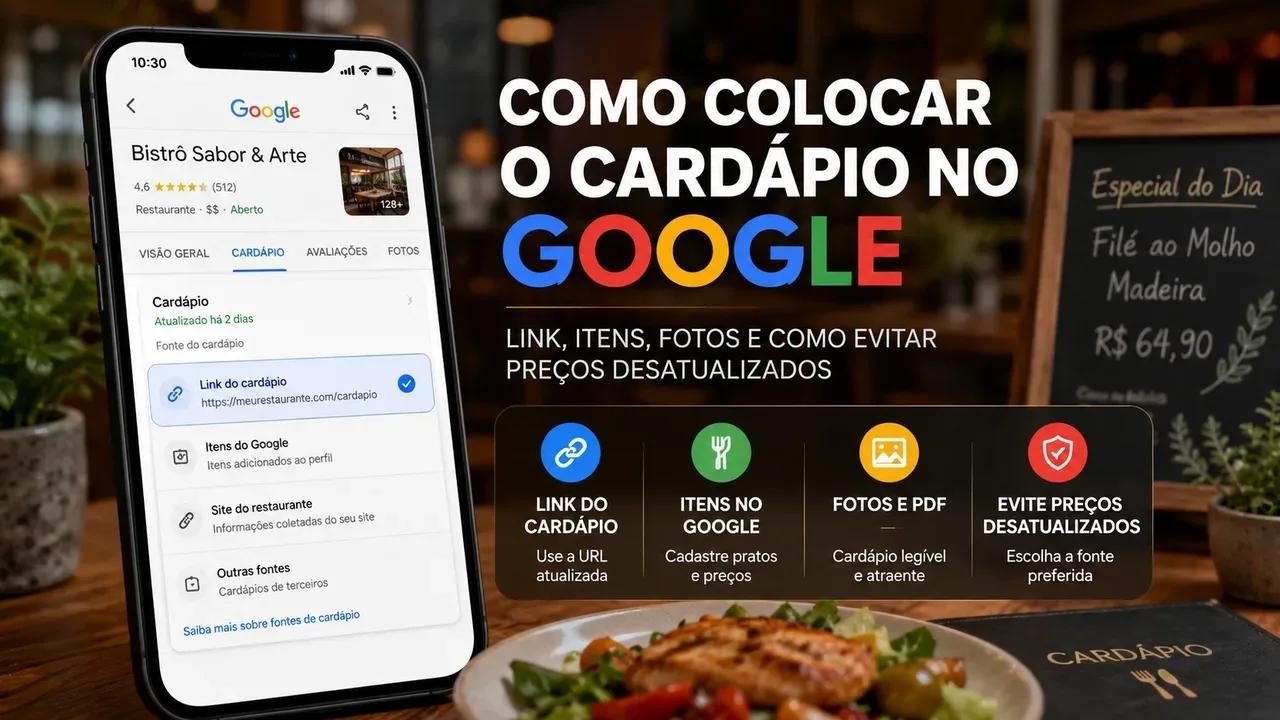
El menú que se muestra en Google no proviene de un solo lugar. Un restaurante puede tener su propio enlace, artículos registrados directamente en el Perfil de Empresa, fotos del menú o PDF e incluso fuentes que Google encuentra en la web. Es precisamente esta combinación la que explica un problema común: el restaurante cambia el enlace, pero un precio antiguo sigue apareciendo en otra parte del perfil.
La forma más segura de gestionar esto es tratar cada capa por separado. Primero, define qué página debe ser la referencia pública de tu menú. Luego, mantenga coherentes los elementos estructurados, las fotografías y las fuentes que Google muestra en la pestaña Menú. Cuando haya una discrepancia, identifique la fuente antes de editar cualquier cosa.
Antes de editar: comprenda las cuatro formas de menú que pueden aparecer
Enlace de menú
El enlace del menú es la URL que ingresa en el perfil de su empresa para llevar al cliente a una página externa. En la interfaz actual descrita por Google, la ruta pasa por Editar perfil, Información comercial, Contacto y enlace de Menú. Después de ingresar la URL, simplemente guárdela.
Este formato es el más sencillo cuando el restaurante ya dispone de una carta pública actualizada en su propia página. La ventaja es concentrar el mantenimiento en una fuente que usted controla. Si el precio cambia, actualiza la página y conserva la misma dirección. Una página pública de Menú Biomi, por ejemplo, puede cumplir esta función cuando es el menú que efectivamente el establecimiento mantiene actualizado.
Sin embargo, el enlace no reemplaza automáticamente otra información que ya exista en el perfil. Si hay elementos registrados en Google, fotos antiguas u otra fuente de menú seleccionada, el cliente puede seguir viendo datos diferentes al contenido de la URL.
Artículos registrados directamente en Google
El Editor de Menú le permite registrar secciones, platos, descripciones y precios directamente en el Perfil de Empresa. Estos datos aparecen en el área Menú de la Búsqueda de Google y Google Maps y le dan al cliente una vista de lo que ofrece el restaurante sin tener que abrir otro sitio web.
Esta función es útil para establecimientos que quieren destacar su menú dentro del propio Google. A cambio, crea una segunda copia que debe mantenerse. Si el precio cambia en su página pública, no se debe asumir que el artículo registrado directamente en Google se actualiza automáticamente. Debes revisar la información en el Editor de menú.
Google advierte que los cambios en este contenido pueden tardar entre 24 y 48 horas en aparecer en la Búsqueda y en Maps. Por lo tanto, una nueva corrección no debe confundirse inmediatamente con un fracaso.
Fotos y PDF del menú
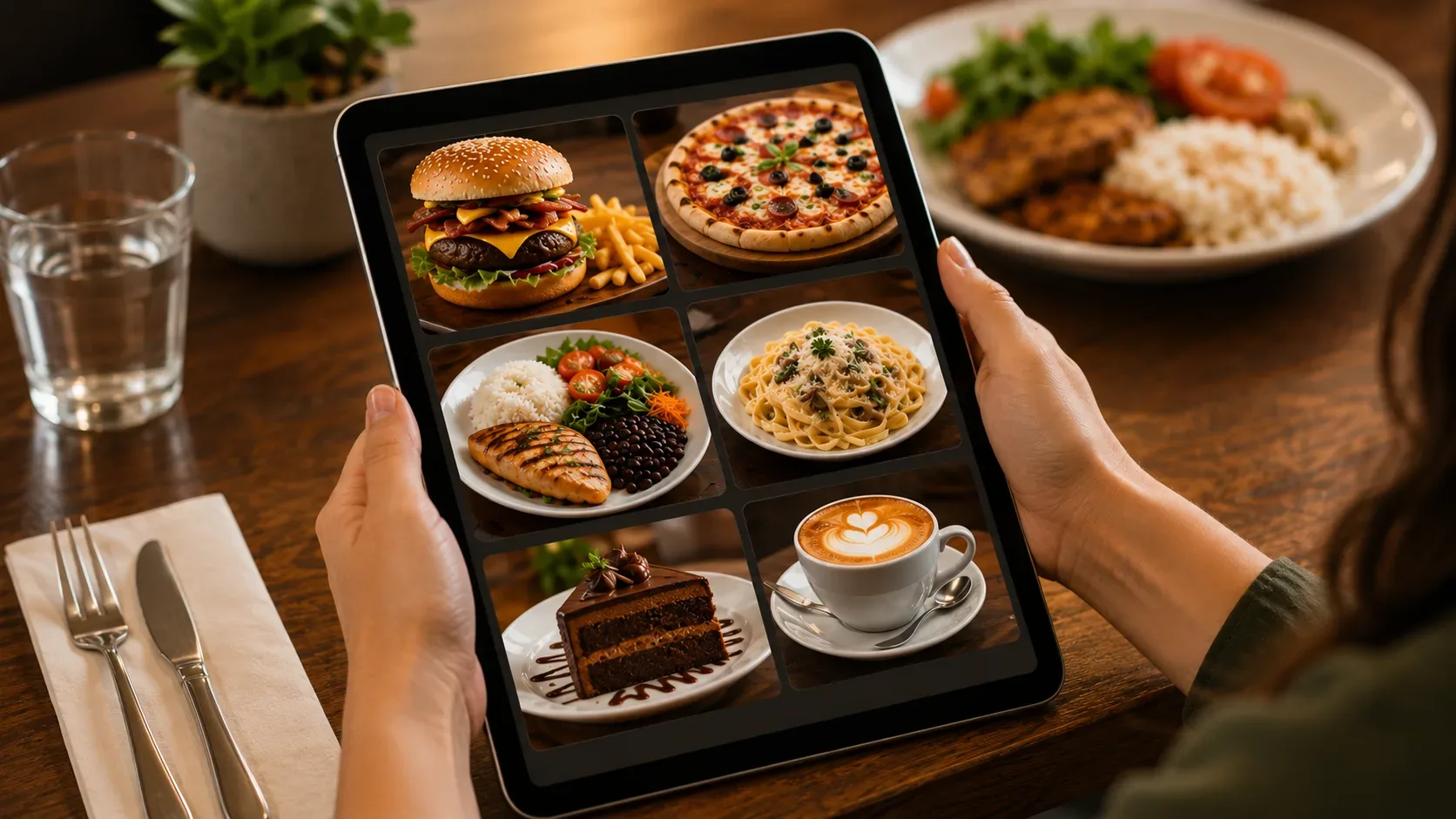
Los restaurantes también pueden enviar fotos del menú o un archivo PDF. Estos materiales aparecen en la pestaña Menú. Los clientes también pueden agregar fotografías, lo que crea otra posible fuente de información antigua.
Foto y PDF son útiles cuando el establecimiento tiene un menú visual y quiere ponerlo a disposición rápidamente. El punto de atención es el mantenimiento. Una imagen con un precio impreso envejece en el momento en que cambia el valor. Si la versión anterior sigue publicada, el cliente podrá encontrarla incluso si el enlace principal es correcto.
Google también ofrece una función experimental que utiliza IA para convertir una foto o un PDF en un menú detallado, extrayendo la sección, el nombre del plato, la descripción y el precio.. Tal y como aconseja el propio Google, es necesario revisar el contenido generado antes de su publicación. Esta conversión no elimina la necesidad de comprobar precios y descripciones.
Fuentes de menú encontradas por Google
Google puede identificar más de una fuente de menú para el mismo restaurante. Cuando esto sucede, la pestaña Menú puede mostrar las opciones encontradas y la última fecha de actualización. El responsable del perfil puede elegir la fuente preferida en el menú Editar, en la pestaña del menú Completo.
Este punto es esencial para diagnosticar un menú antiguo. Es posible que simplemente cambiar la URL ingresada manualmente no resuelva lo que ve el usuario si se selecciona otra fuente como menú preferido o si se continúa usando como referencia pública.
Qué formato utilizar en cada situación
Ya mantienes un menú online actualizado
Utilice el enlace del menú como ruta principal y apunte a una página pública estable. Elija una URL que permanezca igual cuando cambien los platos o los precios. Esto evita cambiar la dirección en Google con cada revisión del menú.
Si también quieres que los platos y precios aparezcan directamente en tu perfil, utiliza el Editor de menús como capa complementaria. En este caso, suponga que hay dos fuentes que deben permanecer coherentes.
Quieres que los clientes vean platos y precios sin salir de Google
Registre el menú detallado en el Editor de menús. Organice los artículos en secciones y mantenga revisadas la descripción y el precio. Este formato reduce la cantidad de clics para quienes comparan opciones en Mapas o Búsqueda.
La elección tiene más sentido cuando el equipo puede mantener el menú estructurado. Si el restaurante cambia los precios con mucha frecuencia y nadie revisa el perfil de la empresa, un registro detallado puede convertirse en una fuente de información obsoleta.
Solo tienes un menú visual o un PDF
Cargar una foto o un PDF es una solución práctica, pero no debe considerarse como una solución que no requiere mantenimiento. Al cambiar los precios, reemplace el material antiguo y verifique si las versiones anteriores aún están disponibles. Para obtener un menú de una página de buena calidad, la función de generación de menú experimental puede ayudar a transformar el archivo en elementos estructurados, siempre que se revise el resultado antes de publicarlo.
Google ya ha encontrado otras fuentes para tu menú
Abra el menú Editar y marque la pestaña Menú completo. Si hay más de una fuente, compare la fecha de actualización y el contenido de cada una. Selecciona tu fuente preferida
que representa el menú actual del establecimiento.
La fuente preferida ayuda a guiar qué menú aparece como información pública, pero no es motivo para abandonar el mantenimiento de las otras áreas del perfil. Los elementos estructurados y las fotografías siguen siendo motivo de revisión cuando contienen información antigua.
Cómo agregar o cambiar el enlace del menú
Abre tu perfil de empresa con la cuenta que lo gestiona
La edición debe realizarse en la cuenta asociada al perfil de empresa. En su computadora, la documentación actual de Google le recomienda encontrar el perfil a través de la Búsqueda y abrir Editar perfil.
Vaya a Contacto y busque el enlace Menú
En Información comercial, abra Contacto y busque Enlace al menú. Ingrese la dirección pública donde se puede acceder al menú y guárdelo.
La URL debe llevar al cliente directamente al menú. Evita utilizar una página genérica que requiera buscar a través del menú entre varios botones, especialmente si ya tienes una página específica para este fin.
Probar la URL como cliente
Después de guardar, abra la página sin iniciar sesión en el panel del restaurante. Revisa que cargue en tu celular, que no requiera autenticación y que muestre el menú correcto. Google puede señalar una URL válida, pero eso no impide que la página quede desactualizada, rota o redirija a otro contenido.
Cómo registrar y editar elementos directamente en Google
Usar el menú Editar
En el perfil de la empresa, seleccione el menú Editar. Google te permite agregar una sección, crear elementos dentro de ella y editar o eliminar contenido existente. A algunas empresas también se les puede dar la opción de copiar datos de una fuente existente y luego ajustar secciones, artículos, descripciones y precios.
Organizar el menú por secciones reales
Utilizar secciones que correspondan a la forma que el cliente elige en el restaurante, como entrantes, platos principales, postres y bebidas. La organización facilita la lectura y también reduce el riesgo de que un precio se actualice en un lugar y se olvide en otro.
Revisar el precio antes de ahorrar
Cuando el valor sea un dato importante para la decisión del cliente, tratar el precio registrado en Google como información operativa. Si el restaurante cambió el precio en el sistema interno, en el PDF o en el menú online, incluye el Perfil de Empresa en la misma rutina de actualización.
Espera a que se propague el cambio
Google proporciona un período de 24 a 48 horas para que los cambios del Editor de menús aparezcan en la Búsqueda y en Maps. Vuelve a comprobarlo después de este período antes de concluir que la edición no funcionó.
Cómo utilizar fotos y PDF sin mantener visible un menú antiguo
Eliminar el material autoeditado cuando caduque
En el área Editar menú, abra Menú Fotos. Google permite eliminar una foto enviada por el propio establecimiento. Al reemplazar un menú, verifique si el archivo anterior aún aparece y elimine lo que ya no debería guiar al cliente.
Diferenciar la foto del propietario de la foto del cliente
Los clientes pueden agregar fotos del menú. Si una imagen cargada por un usuario es obsoleta o incorrecta, la guía de Google es sugerir que se elimine y publique una imagen actual del restaurante. La eliminación de contenido de terceros depende de la revisión de Google; por lo tanto, enviar una versión correcta ayuda a reducir la dependencia de una fotografía antigua mientras se revisa la solicitud.
Revisar cualquier menú generado por IA
Si utilizas la conversión de prueba de una foto o un PDF a un menú estructurado, compara el resultado con el material original antes de publicarlo. Precio, nombre del plato y descripción son precisamente los campos en los que un error de lectura puede convertirse en información comercial incorrecta.
Cómo elegir la fuente preferida cuando Google encuentra más de un menú
Cuando haya varias fuentes, abra el perfil de la empresa, seleccione el menú Editar y acceda a la pestaña del menú Completo. Allí, Google puede mostrar las opciones encontradas y cuándo se actualizó cada una. Seleccione la fuente que corresponde al menú actual y guárdela.
Esta función resuelve un escenario que a menudo confunde a los propietarios: la URL oficial es correcta, pero Google continúa mostrando otro menú. En esta situación, es posible que el problema no esté en el campo Enlace del menú. Puede ser al elegir la fuente pública utilizada en la pestaña Menú.
Después de seleccionar su fuente preferida, verifique su perfil de cliente y compare lo que aparece en Búsqueda y Mapas. Si aún hay una discrepancia, proceda a investigar los elementos estructurados, las fotografías y la transcripción del sitio web.
Por qué puede seguir apareciendo un precio antiguo
El precio es para un artículo registrado en el Editor de Menú
Si el valor aparece junto al nombre de un plato dentro del área estructurada de Google, edite o elimine ese elemento en el Editor de menú. Cambiar solo la página externa no corrige una copia registrada directamente en el perfil.
El precio está en una foto antigua o en PDF
Si el valor aparece dentro de una imagen, identifique quién publicó el archivo. Si fuera el propio restaurante, elimina la versión antigua y envía la actual. Si era cliente, utilice el mecanismo de eliminación sugerido o de informes cuando el contenido sea inapropiado o incorrecto y publique un menú actualizado.
Google está usando otra fuente de menú
Cuando la pestaña Menú muestra más de una fuente, elija la que prefiera. Verifique la fecha de actualización y priorice la dirección que realmente mantiene el restaurante. Esto es diferente a simplemente cambiar el enlace del menú en el área de Contacto.
El valor fue transcrito del sitio web del restaurante
Google informa que puede transcribir datos del menú del sitio web de la empresa al Perfil de Empresa. Si la información transcrita es incorrecta, el primer paso es corregir el contenido de la propia página y también editar o eliminar el elemento incorrecto en Google cuando esta opción esté disponible.
La documentación del Editor de menús también señala una opción para desactivar la transcripción. El material de Search Console actualmente vinculado a esta opción describe un bloqueo amplio del contenido rastreado para que no aparezca en los resultados locales, que se aplica por dominio. Por lo tanto, esta característica no debe utilizarse como una corrección casual de un precio único. Puede afectar a otro contenido del dominio y Google advierte que la eliminación puede tardar hasta 30 días.
El cambio aún se está procesando
Si editaste elementos directamente en el menú hace unas horas, espera a que aparezca la ventana indicada por Google. Para los cambios en el Editor de menús, la documentación indica entre 24 y 48 horas para reflejarse en la Búsqueda y en Maps.
Un diagnóstico práctico para el menú equivocado en Google
Descubre dónde aparece la información antigua
Abra el perfil de su empresa como lo haría un cliente. Fíjate si los datos incorrectos están en el botón que abre una página externa, en un plato con precio dentro de Google, en una foto, en un PDF o en el Menú completo de otra fuente. El punto donde aparece el error indica qué herramienta debe editarse.
Corrige primero la fuente, que debería ser oficial
Si su menú principal está en una página pública, actualice esa página antes de realizar copias. Si la referencia del establecimiento es un PDF, generar la nueva versión. Si el menú se gestiona dentro del propio Google, corrige los elementos estructurados.
Eliminar copias antiguas que controlas
Después de actualizar la fuente principal, revise el perfil de la empresa. Elimine fotos antiguas enviadas por la empresa, corrija elementos estructurados y confirme el enlace del menú. Cuantas menos versiones conflictivas controles, menos posibilidades habrá de que se siga encontrando un precio antiguo.
Elija la fuente preferida cuando haya alternativas
Si Google encontró varios menús, seleccione la fuente que coincida con el menú actual. Este paso es especialmente importante cuando la fuente anterior es de un proveedor o página que el restaurante ya no utiliza.
Rehacer la conferencia después de la fecha límite de actualización
No valides simplemente dentro del panel de edición. Consulte la vista previa pública en Búsqueda y Maps después de que el cambio haya tenido tiempo de procesarse. Si el error persiste, regrese al diagnóstico e identifique qué capa continúa divergiendo.
Cómo mantener el menú actualizado con menos reelaboración
Tener una fuente principal y estable
Elija un menú público que funcione como referencia. Tu propia página o una página de menú público que administres debe utilizar una dirección estable y concentrar los cambios de precio, disponibilidad y descripción.
Trate a Google como distribución, no como origen real
El Perfil de Empresa es un canal importante, pero no debería ser el único lugar donde el restaurante sabe cuál es el precio actual. Mantener la información principal de un sistema o página bajo el control del establecimiento y replicarla a Google cuando sea necesario.
Evita confiar únicamente en imágenes con precios
Las fotos del menú ayudan al cliente, pero son más difíciles de mantener cuando los precios cambian. Si tu restaurante cambia los precios con frecuencia, combina la imagen con una página pública actualizable y, si tiene sentido, elementos estructurados en Google.
Incluir el perfil de la empresa en la rutina de cambio de precio
Cuando haya ajustes, revisión de platos o cambios en la disponibilidad, consulta también en Google. Una simple rutina de verificación reduce el tiempo entre que el restaurante trabaja con un precio y el cliente encuentra otro.
Realizar una revisión periódica de la vista previa pública
Lo que importa es lo que ve el cliente. Periódicamente, abra el perfil en Búsqueda y Mapas y verifique el enlace, los elementos, las fotos y la fuente preferida. Esta verificación es especialmente útil después de cambiar de plataforma de menú, cambiar de dominio, nuevos archivos PDF o actualizaciones generales de precios.
¿Qué pasa si el botón del menú Editar no aparece?
Google dice que Menu Editor está dirigido a empresas de alimentos y bebidas. También hay una excepción importante: cuando el menú lo proporciona la API de Perfil de Empresa, es posible que la función no aparezca en Perfil de Empresa o en la Búsqueda de Google.
Si el establecimiento es de comida y aún no ves la opción, confirma que estás en la cuenta correcta, que el perfil está verificado y que la gestión del menú no está siendo gestionada por integración o proveedor. La interfaz también puede variar entre la Búsqueda y Google Maps, por lo que vale la pena comprobar ambas formas antes de concluir que la función se ha eliminado.
El mejor arreglo depende de quién mantendrá el menú
Para la mayoría de los restaurantes que ya tienen una página de menú actualizada, Menu Link es la base más sencilla. El Editor de menú agrega comodidad para quienes desean mostrar platos y precios dentro de Google, siempre que exista una rutina de revisión. Fotos y
Los archivos PDF funcionan como soporte visual, pero es necesario reemplazarlos a medida que envejecen. Y cuando Google encuentra varias fuentes, elegir el menú preferido evita que una fuente antigua siga ocupando el lugar de la referencia actual.
El punto decisivo es no tratar el menú de Google como un campo único. Cuando aparezca un precio antiguo, identifique la capa en la que se encuentra, corrija la fuente correcta y solo entonces evalúe el resultado público. Este método es más confiable que intercambiar enlaces repetidamente sin saber de dónde se obtuvo la información.