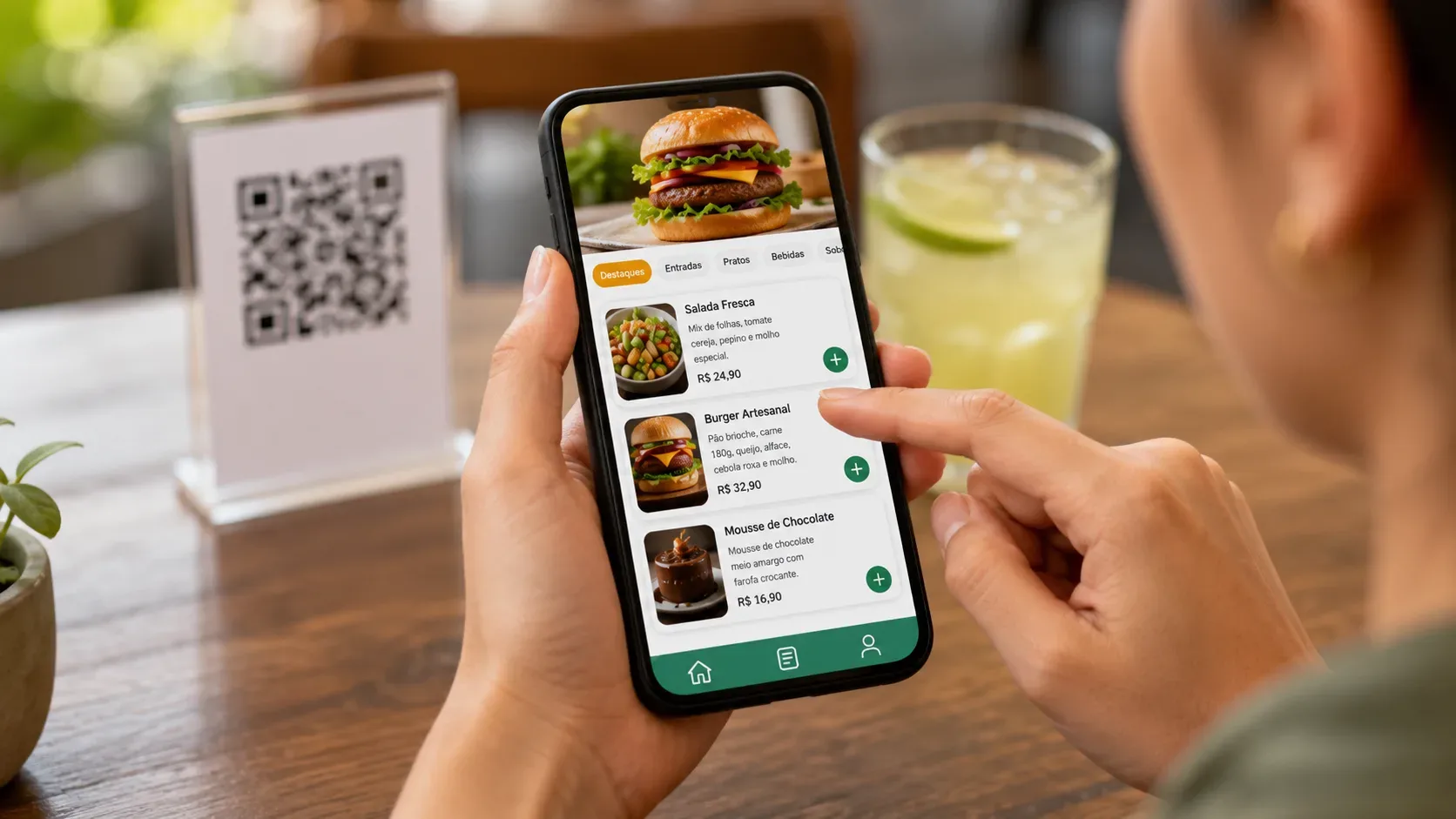
Un menú puede abrirse rápidamente usando el código QR y aun así dificultar la elección. Texto pequeño, poco contraste, categorías confusas, botones difíciles de tocar o información colocada sólo dentro de imágenes son barreras que aparecen justo cuando el cliente necesita decidir qué pedir.
La buena noticia es que la mayoría de estos problemas se pueden identificar con pruebas sencillas. Las comprobaciones a continuación se tradujeron de los criterios WCAG 2.2 y las pautas de accesibilidad digital a una rutina que el propio establecimiento puede realizar. Sirven para encontrar problemas y guiar correcciones, pero no equivalen a una certificación de cumplimiento: el W3C afirma que las herramientas automáticas no pueden determinar por sí solas si un sitio web cumple con los estándares de accesibilidad y que la evaluación humana sigue siendo necesaria.
Antes de realizar la prueba, utilice el menú que el cliente realmente recibe
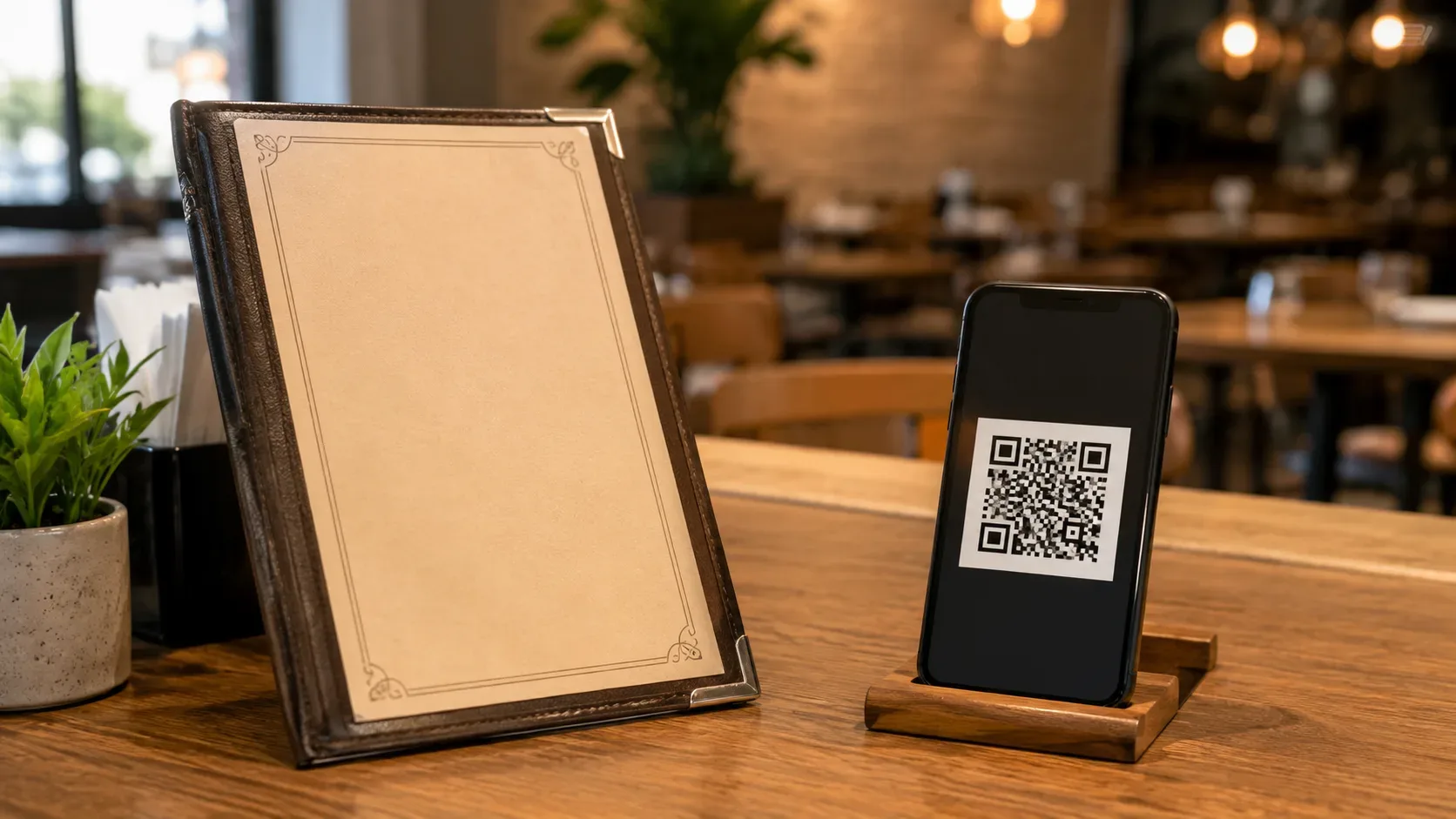
No realice la evaluación simplemente dentro del panel administrativo o en la pantalla de vista previa. Abrir la dirección pública utilizando la misma ruta que el cliente: Código QR o enlace, navegador del celular y, preferiblemente, más de un dispositivo.
Esta lógica encaja bien con soluciones donde el menú es una página pública. Menú Biomi, disponible en menu.biomi.space, ofrece un menú consultable a través del navegador, sin necesidad de una cuenta del cliente, y permite organizar categorías, productos, fotografías, precios y descripciones. El establecimiento también puede elegir entre sólo consulta, creación de una lista para WhatsApp o un simple panel de comando.
La propia Biomi informa que su página pública y su panel han sido ajustados para pantallas más pequeñas. Ese es un buen punto de partida, pero la capacidad de respuesta y la accesibilidad no son exactamente lo mismo. Después de registrar el menú real, sigue siendo importante comprobar cómo se comportan en la práctica los textos, imágenes, categorías y acciones.
1. Ampliar texto al 200%
Abra el menú en el navegador y aumente el zoom o el tamaño del texto hasta que alcance aproximadamente el 200%.
Luego, desplácese por categorías, nombres de platos, descripciones, precios y botones. El contenido debe permanecer disponible y utilizable, sin textos cortados, elementos superpuestos o funciones que desaparezcan.
El criterio 1.4.4 de las WCAG 2.2 establece que, salvo las excepciones previstas en la norma, el texto debe poder redimensionarse hasta un 200% sin pérdida de contenido o funcionalidad.
Aprobado: todo aún es legible y utilizable.
Reseña: el precio desaparece, la descripción se corta, el botón está oculto o parte del menú deja de funcionar.
2. Comprueba si la página sigue funcionando en un área estrecha
Pruébelo en una pantalla pequeña o aumente considerablemente el contenido hasta reducir el área utilizable de la página. Tenga en cuenta si necesita mover la pantalla hacia la izquierda o hacia la derecha para terminar de leer un producto.
WCAG 2.2 aborda este comportamiento en los criterios de reflujo: en contenido con desplazamiento vertical, la referencia es un ancho equivalente a 320 píxeles CSS, sin pérdida de información o funcionalidad y, en condiciones normales, sin requerir desplazamiento en dos dimensiones.
En un menú, esto es especialmente importante porque los nombres, las descripciones, los precios y los controles suelen aparecer juntos.
Aprobado: la página se reorganiza verticalmente.
Reseña: el cliente debe arrastrar hacia los lados para leer precios, descripciones o acceder a comandos.
3. Comprueba el contraste entre el texto y el fondo
Tenga en cuenta el nombre del producto, la descripción, el precio, las categorías, las advertencias y los textos dentro de los botones.
WCAG 2.2 adopta, en el nivel AA, una relación de contraste mínima de 4,5:1 para texto normal y 3:1 para texto considerado grande, con las excepciones previstas en los criterios.
No intentes decidir sólo “a simple vista”. Una combinación puede parecer legible para la persona que creó el diseño y aun así resultar insuficiente para otra persona. Utilice un verificador de contraste para medir combinaciones de teclas.
Aprobado: las combinaciones cumplen con los valores aplicables.
Revisión: los textos claros aparecen sobre fondos claros o los textos oscuros pierden definición en imágenes y áreas oscuras.
4. Apague mentalmente los colores: ¿la información todavía tiene sentido?
Imagine que el cliente no puede distinguir el color utilizado para indicar “disponible”, “seleccionado”, “destacado” o una determinada categoría.
Las WCAG determinan que el color no sea el único recurso visual utilizado para transmitir información, indicar una acción o diferenciar un elemento.
Si un elemento no disponible se indica simplemente volviéndose gris, por ejemplo, agregue una indicación textual. Si una categoría activa depende únicamente de otro color, evalúe también la forma, la marca o el texto.
Aprobado: la información sigue siendo comprensible sin depender únicamente del color.
Reseña: eliminar la diferencia de color hace que el cliente pierda el significado.
5. Asegúrate de que los precios y la información importante estén en texto real
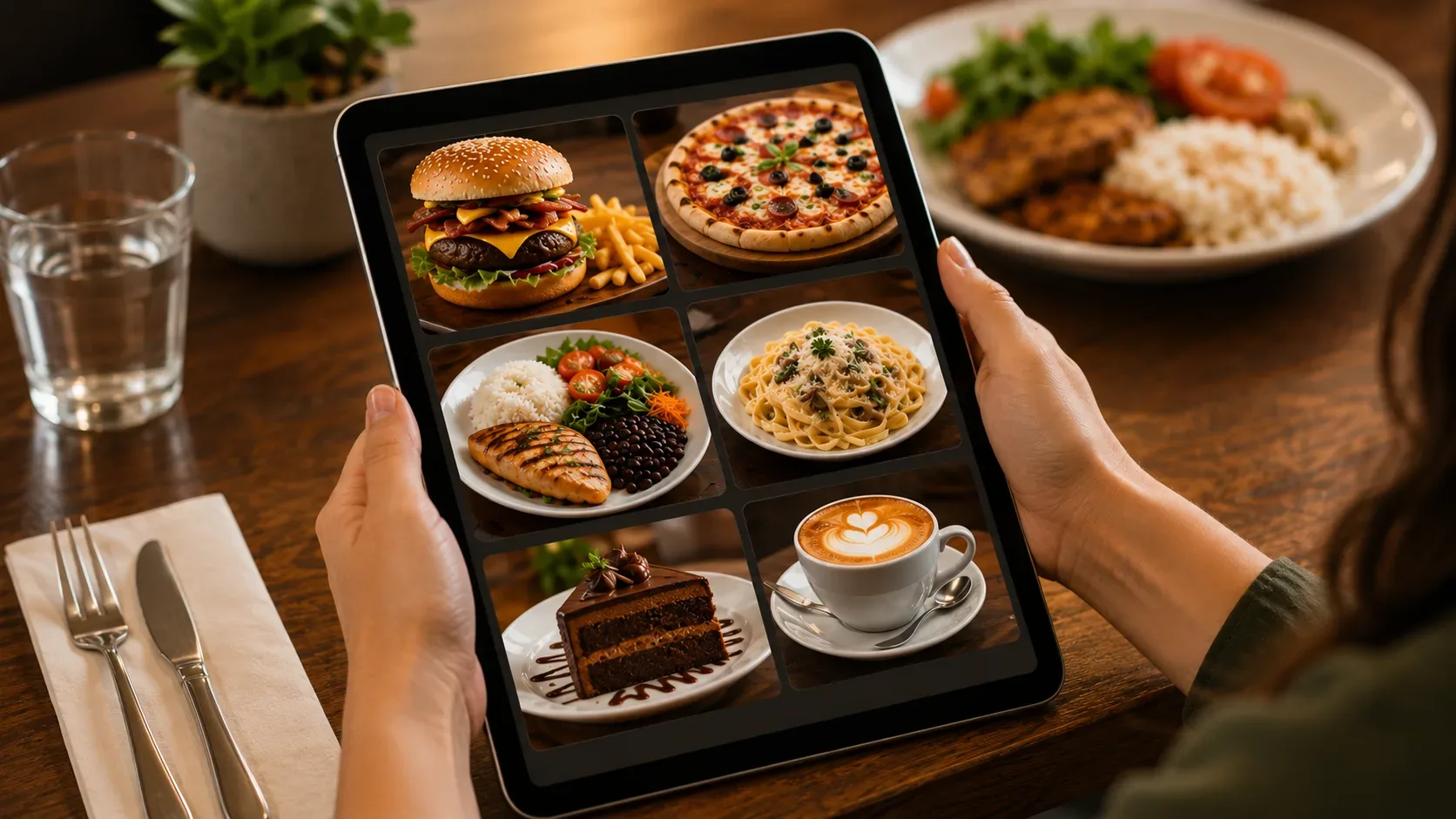
Las fotos hacen que el menú sea más visual, pero no deben contener por sí solas el nombre, el precio, los ingredientes u otra información necesaria para elegir.
WCAG recomienda evitar imágenes de texto cuando la misma presentación se puede producir con texto real, precisamente porque el usuario puede necesitar cambiar el tamaño, colores, fuente, espaciado u otras características de la presentación.
Por lo tanto, un banner con “combo R$ 29,90” no debe ser la única fuente de esta información. El valor y las condiciones relevantes también deben aparecer como contenido textual.
Aprobado: el cliente entiende el producto y el precio incluso sin interpretar el texto incrustado en las imágenes.
Reseña: las promociones, precios o condiciones sólo existen dentro de banners y fotografías.
6. Navega por las categorías como quien aún no conoce el menú
Lea solo los nombres de las categorías e intente localizar rápidamente un tipo de producto: bebida, postre, hamburguesa, plato principal o guarnición.
Los títulos y etiquetas deben describir su tema o propósito de acuerdo con los criterios WCAG 2.4.6.
“Bebidas” proporciona una mejor orientación que una categoría llamada simplemente “Otros”. Los “Combos” funcionan cuando realmente agrupas combinaciones. La organización debe reflejar la forma de búsqueda del cliente, no sólo la estructura interna del establecimiento.
En Biomi Menu, la página pública proporciona organización por categorías y visualización de productos con nombre, precio y descripción, lo que permite aplicar este tipo de estructura directamente al menú.
Aprobado: una persona que nunca ha visto el menú sabe dónde buscar.
Revisión: las categorías se superponen, usan nombres internos o obligan al cliente a abrir múltiples opciones por intento.
7. Prueba a tocar los controles sin precisión
Utilice una sola mano y toque categorías, agregue botones, controles de cantidad u otros elementos interactivos como de costumbre.
En WCAG 2.2, el criterio 2.5.8 establece, en el nivel AA, una referencia mínima de 24 por 24 píxeles CSS para los objetivos del puntero, con las excepciones previstas por el propio estándar, incluidas situaciones relacionadas con el espaciado.
Para el propietario de un restaurante, la evaluación más sencilla es práctica: los botones deben ser fáciles de pulsar y estar suficientemente separados para no tocar el mando vecino.
Aprobado: los controles se pueden operar sin esfuerzo ni toques accidentales frecuentes.
Reseña: Los enlaces y botones pequeños están desordenados, especialmente en los lados de la pantalla.
8. Realizar el pedido sin utilizar el ratón
También abre el menú en una computadora e intenta navegar usando solo el teclado: Tab, Shift+Tab, Enter, barra espaciadora y flechas cuando sea apropiado.
eMAG recomienda que la validación manual incluya navegar por la página solo con el teclado y, cuando sea posible, con tecnologías de asistencia. Las WCAG también contienen criterios específicos para el funcionamiento del teclado.
Tenga en cuenta dos cosas: si puede alcanzar los elementos y si está visualmente claro dónde está el foco.
Aprobado: se puede acceder a categorías, enlaces y acciones importantes y actuar en consecuencia.
Revisión: el foco desaparece, se salta controles importantes o se queda atascado en un componente.
9. Usa tu teléfono en vertical y horizontal
Gire el dispositivo y revise el menú nuevamente.
El objetivo no es exigir que todos usen ambas posiciones, sino identificar diseños que solo funcionan en una orientación y ocultan información cuando se gira el dispositivo. WCAG 2.2 incluye entre sus criterios de adaptabilidad la orientación de la pantalla.
Presta atención especialmente a las categorías horizontales, modales, carritos y botones adhesivos.
Aprobado: el contenido sigue siendo utilizable en las orientaciones admitidas sin pérdidas indebidas.
Reseña: Los precios, controles o partes de productos desaparecen después de la rotación.
10. Mira lo que sucede cuando las fotos no ayudan
Analice la imagen de cada producto preguntando: "Si no se puede ver esta foto, ¿el cliente aún recibe la información que necesita?"
Las WCAG requieren una alternativa textual para el contenido no textual cuando necesita cumplir un propósito equivalente.
En un menú, el nombre y la descripción del plato ya pueden proporcionar gran parte del contexto. El texto alternativo de la imagen debe tener una función real, y no repetir mecánicamente todo lo que ya hay a su alrededor.
Aprobado: eliminar la fotografía no impide identificar el artículo ni comprender la información necesaria.
Reseña: la imagen contiene información esencial que no aparece de ninguna otra manera accesible.
11. Date un pase con un lector de pantalla
Activa un lector de pantalla disponible en el dispositivo y realiza al menos un flujo completo: identifica el establecimiento, busca una categoría, escucha un producto, consulta su precio y alcanza la acción correspondiente.
El Gobierno Digital recomienda realizar pruebas con tecnologías de asistencia porque ayudan a revelar problemas semánticos que una inspección visual no muestra. eMAG también incluye un lector de pantalla y validación manual en su proceso de evaluación.
No basta con que el lector “diga algo”. La secuencia debe tener sentido y los controles deben anunciarse de forma compatible con su propósito.
Aprobado: los nombres, precios, categorías y controles son comprensibles y aparecen en un orden lógico.
Reseña: el lector sólo anuncia “botón”, “imagen” o textos desconectados, u omite información necesaria para la elección.
12. Completa la tarea más importante de principio a fin
Finalmente, deje de probar componentes aislados y simule la situación real.
Abre el Código QR, busca una categoría, elige un artículo, lee la descripción y el precio y completa la acción disponible en el establecimiento. Si el menú es sólo de consulta, la tarea finaliza cuando está clara la información necesaria para realizar el pedido. Si hay una selección, WhatsApp o comando, síguelo hasta el último paso antes de enviar.
En Biomi Menu, estos flujos pueden variar dependiendo de la configuración: el negocio puede utilizar solo consulta, abrir la lista creada por el cliente en WhatsApp o trabajar con el panel de comando simple. Por tanto, la prueba debe reflejar el método efectivamente adoptado por el establecimiento.
Aprobado: una persona puede completar la tarea sin descubrir reglas ocultas, retroceder varias veces o depender del ensayo y error.
Revisión: ¿hay algún punto en el que el cliente no sabe qué hacer a continuación?
Lista de verificación rápida: aprobar o revisar
Después de la prueba, seleccione el resultado en su propio menú:
-
El texto aún se puede utilizar con un zoom del 200 %.
-
La página se reorganiza sin necesidad de desplazamiento lateral para una lectura normal.
-
El texto y el fondo tienen un contraste adecuado.
-
Ninguna información depende sólo del color.
-
Los precios y la información esencial no existen solo en las imágenes.
-
Las categorías y etiquetas explican claramente lo que contienen.
-
Los botones y enlaces son fáciles de tocar y no abarrotan.
-
El flujo principal funciona con el teclado y muestra el foco.
-
Cambiar la orientación no elimina el contenido requerido.
-
Las fotos tienen un tratamiento textual apropiado al contexto.
-
El flujo es comprensible con un lector de pantalla.
-
La tarea principal se puede completar de principio a fin.
Si un elemento permanece en “revisión”, esto no significa que sea necesario reconstruir todo el menú. Comienza con las barreras que impiden leer, navegar o elegir y repite la prueba después de la corrección.
También es necesario probar un menú sencillo
La accesibilidad no depende de transformar el menú en un sistema complejo. Hay muchas mejoras en la presentación del contenido: texto real, categorías comprensibles, contraste, controles utilizables y una estructura que continúa funcionando cuando el cliente hace zoom en la página o utiliza tecnología de asistencia.
Para las pequeñas empresas que buscan publicar un menú a través del navegador y compartirlo mediante un enlace o un código QR, Biomi Menu es una alternativa que se puede considerar. En el sitio web consultado el 14 de agosto de 2026, el servicio indica registro y uso gratuito, acceso de clientes sin cuenta, Código QR, categorías, fotografías, precios y tres modos de uso.
La recomendación, sin embargo, es la misma para cualquier plataforma: después de registrar tus productos, prueba tu menú publicado, con contenidos y configuraciones reales. Una lista de verificación le ayuda a encontrar defectos; La conclusión sobre el cumplimiento requiere una evaluación más exhaustiva, que combine herramientas y juicio humano.